
Phát hiện và làm sạch Web Shell, mã độc chèn file PHP trên VPS WordPress bị hack
Mục lục
- Dấu hiệu website WordPress bị chèn Web Shell và mã độc PHP
- Dùng WP-CLI verify-checksums, find và ClamAV truy vết tệp lạ
- Bảng các vị trí ẩn náu kinh điển của backdoor WordPress
- Quy trình làm sạch an toàn và phòng ngừa tái nhiễm
- Câu hỏi thường gặp (FAQ)
- Tại sao tôi đã xóa file Web Shell hôm trước nhưng hôm sau nó lại xuất hiện đúng tên cũ?
- Lệnh grep tìm base64_decode có bị nhầm với plugin hợp pháp không?
- Sau khi làm sạch mã độc trên VPS thì có cần quét lại Google Search Console không?
- Bài viết chuyên sâu liên quan
- Tài nguyên & Hạ tầng ThueCloud
- Tài liệu tham khảo
Quy trình phát hiện và làm sạch Web Shell, backdoor PHP trên VPS WordPress bị hack bằng WP-CLI checksum, lệnh find, ClamAV và khóa quyền thực thi.
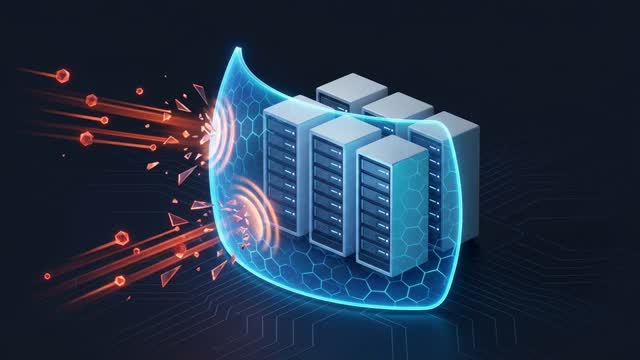
Để phát hiện và làm sạch Web Shell trên VPS WordPress bị hack, bạn cần cô lập truy cập web tạm thời, đối chiếu mã nguồn lõi bằng wp core verify-checksums, tìm các tệp PHP mới sửa đổi hoặc ẩn trong thư mục wp-content/uploads, rà soát tài khoản quản trị và cron giả trong database, rồi cài lại lõi/plugin sạch thay vì chỉ xóa từng file.
Tóm tắt nhanh (TL;DR):
- Dấu hiệu nhận biết sớm: Website tự chuyển hướng sang trang lạ, sinh thêm tài khoản Administrator mới hoặc CPU PHP-FPM tăng vọt liên tục.
- Công cụ phát hiện chuẩn:
wp core verify-checksums(WP-CLI),findlọc file.phpsửa gần đây, grep hàm mã hóaeval(base64_decodevà quét ClamAV. - Điểm ẩn náu kinh điển: Thư mục
uploads,mu-plugins, tệpwp-config.php, bảngwp_optionsvà crontab hệ thống. - Hạ tầng phục hồi sạch: Cần hỗ trợ khẩn cấp qua Helpdesk ThueCloud hoặc triển khai lại trên Cloud VPS NVMe Việt Nam.
Dấu hiệu website WordPress bị chèn Web Shell và mã độc PHP
Web Shell là đoạn mã PHP cho phép kẻ tấn công tải lên tệp mới, chạy lệnh hệ thống hoặc đọc mật khẩu database ngay từ trình duyệt. Khi máy chủ bị nhiễm, bạn thường thấy bốn triệu chứng rõ ràng: trình duyệt báo cảnh báo lừa đảo hoặc tự chuyển hướng khi truy cập từ Google Search, xuất hiện nhiều tệp .php tên ngẫu nhiên trong wp-content/uploads, tiến trình php-fpm chiếm sát 100% CPU hoặc gửi email spam hàng loạt.
Nếu phát hiện máy chủ đồng thời chạy tiến trình đào tiền ảo hoặc kết nối ra ngoài bất thường, bạn cần phối hợp quy trình cô lập toàn diện theo hướng dẫn Quy trình ứng phó sự cố khi VPS bị nhiễm mã độc đào coin. Bên cạnh đó, phần lớn lỗ hổng bắt nguồn từ plugin lậu hoặc mật khẩu yếu, nên hãy đọc thêm Bảo mật WordPress trên VPS: chặn XML-RPC và brute-force wp-login.
Dùng WP-CLI verify-checksums, find và ClamAV truy vết tệp lạ
Trước khi xóa bất kỳ tệp nào, hãy tạo một bản snapshot hoặc sao lưu nguyên trạng thư mục web để phục vụ điều tra nguyên nhân gốc, đồng thời bật chế độ bảo trì hoặc chặn IP công khai trừ IP của bạn.
Bước 1: Kiểm tra tính toàn vẹn của các tệp lõi WordPress và plugin chính thức bằng WP-CLI:
cd /var/www/wordpress
wp core verify-checksums --allow-root
wp plugin verify-checksums --all --allow-root
Nếu báo File doesn't verify against checksum hoặc File should not exist (ví dụ wp-includes/class-wp-tmp.php), đó là dấu hiệu tệp lõi đã bị chỉnh sửa hoặc chèn backdoor.
Bước 2: Tìm tất cả tệp .php sửa đổi trong 14 ngày gần nhất và tìm tệp .php nằm trái phép trong thư mục ảnh uploads:
find /var/www/wordpress -type f -name "*.php" -mtime -14 -ls
find /var/www/wordpress/wp-content/uploads -type f -iname "*.php*" -ls
grep -rnE "(eval\(|base64_decode|gzinflate|str_rot13|shell_exec|passthru)" /var/www/wordpress/wp-content/
Bước 3: Quét toàn bộ thư mục mã nguồn bằng ClamAV để phát hiện các mẫu Web Shell nổi tiếng:
sudo freshclam
sudo clamscan -ri /var/www/wordpress/
Bảng các vị trí ẩn náu kinh điển của backdoor WordPress
| Vị trí ẩn náu | Cách thức mã độc tồn tại | Lệnh / truy vấn kiểm tra nhanh | Cách xử lý triệt để |
|---|---|---|---|
wp-content/uploads/ | Ngụy trang tên cache.php, logo.php.jpg hoặc .htaccess | find wp-content/uploads -name "*.php" | Xóa toàn bộ PHP lạ và chặn thực thi PHP trong Nginx |
wp-content/mu-plugins/ | Tự nạp trước mọi plugin thường và không dễ thấy trong danh sách | ls -la wp-content/mu-plugins/ | Kiểm tra từng file PHP, xóa file không rõ nguồn gốc |
wp-config.php & index.php | Chèn dòng include trỏ tới file ẩn ở /tmp hoặc đầu file | head -n 20 wp-config.php index.php | So sánh với mẫu chuẩn, thay mới toàn bộ WordPress Salt |
Bảng wp_users & wp_options | Tạo user admin ẩn, chèn mã JS chuyển hướng vào siteurl/widget | wp user list --role=administrator --allow-root | Xóa user lạ, kiểm tra wp cron event list |
Hệ thống crontab & /tmp | Tự tải lại Web Shell sau mỗi 5 phút dù bạn vừa xóa file | crontab -l -u www-data | Xóa job độc hại và kiểm tra log truy cập Nginx |
Quy trình làm sạch an toàn và phòng ngừa tái nhiễm
Không nên chỉ xóa thủ công một vài file nhìn thấy vì hacker thường cài đặt nhiều backdoor dự phòng (persistence). Quy trình làm sạch đúng chuẩn gồm các bước sau:
- Tải lại bộ mã nguồn WordPress chuẩn cùng phiên bản bằng
wp core download --force --skip-content --allow-root. - Xóa toàn bộ thư mục plugin và theme cũ rồi cài mới lại trực tiếp từ kho chính thức WordPress.org hoặc gói sạch có bản quyền (tuyệt đối loại bỏ theme/plugin nulled).
- Đổi toàn bộ mật khẩu: mật khẩu Database trong
wp-config.php, mật khẩu mọi tài khoản quản trị WordPress, mật khẩu SSH/SFTP và tạo mới bộAUTH_KEY/SALT. - Áp dụng luật Nginx từ chối thực thi PHP trong
wp-content/uploadsvà tham khảo thêm các bước cấu hình máy chủ an toàn tại Tài liệu ThueCloud.
Nếu hệ thống bị nhiễm sâu ở cấp độ root hệ điều hành, phương án an toàn nhất là dựng một VPS sạch mới trên Cloud VPS NVMe Việt Nam và chỉ phục hồi database cùng thư mục ảnh đã lọc sạch file PHP.
Câu hỏi thường gặp (FAQ)
Tại sao tôi đã xóa file Web Shell hôm trước nhưng hôm sau nó lại xuất hiện đúng tên cũ?
Nguyên nhân thường do bạn chưa vá lỗ hổng gốc (plugin/theme cũ có lỗi upload tùy ý), chưa xóa cronjob ẩn của user www-data, hoặc còn một file backdoor thứ hai nằm trong mu-plugins hay index.php tự động sinh lại file chính khi có người truy cập.
Lệnh grep tìm base64_decode có bị nhầm với plugin hợp pháp không?
Có. Một số plugin hợp pháp (như plugin sao lưu, xuất PDF hoặc giải mã license) có thể dùng base64_decode cho dữ liệu cấu hình. Vì vậy bạn cần đọc trực tiếp ngữ cảnh dòng code xung quanh hoặc đối chiếu với mã nguồn gốc của plugin trước khi xóa.
Sau khi làm sạch mã độc trên VPS thì có cần quét lại Google Search Console không?
Có. Nếu Google đã gắn cờ cảnh báo trang web bị xâm nhập, sau khi xử lý sạch hoàn toàn và thay toàn bộ mật khẩu, bạn cần vào Google Search Console gửi yêu cầu xem xét bảo mật (Request a review) để gỡ cảnh báo cho người dùng.
Bài viết chuyên sâu liên quan
- WordPress thực chiến: Gỡ mã độc và xóa cảnh báo đỏ Google Safe Browsing
- Vận hành WordPress: Cách di chuyển toàn bộ mã nguồn và database sang VPS NVMe mới
Tài nguyên & Hạ tầng ThueCloud
Để tối ưu vận hành toàn diện, bạn có thể tham khảo thêm: Proxy Việt Nam sạch, Proxy USA ổn định, Bảng giá Cloud VPS & Proxy, Giải pháp hạ tầng doanh nghiệp, Bộ công cụ kiểm tra mạng & IP, Câu hỏi thường gặp (FAQ).
Hạ tầng khuyên dùng: Triển khai ổn định trên Cloud VPS NVMe Việt Nam (từ
45k/tháng, VAT0%, Enterprise NVMe KVM, SLA99,9%, hoàn tiền07 ngày). Kết hợp Proxy Việt Nam và Proxy USA khi cần IP sạch cho API/Automation; xem thêm Bảng giá, Bộ công cụ và Giải pháp.
Tài liệu tham khảo
- WordPress Developer Resources — Hardening WordPress: https://developer.wordpress.org/advanced-administration/security/hardening/
- WP-CLI Official Command Reference (
wp core verify-checksums): https://developer.wordpress.org/cli/commands/core/verify-checksums/ - ClamAV Official Documentation: https://docs.clamav.net/